17. nov 2013

Igale eesmärgile oma töövahend

Tahvelarvutid, mobiiltelefonid, lauaarvutid, sülearvutid, maakaardid, raamatud, gloobused, mikroskoobid jne. Kõiki vahendeid saab kasutada hariduslikult. Samas mõni vahend sobib paremini üheks tegevuseks ja teine teiseks.

Olulised märksõnad:
  • oluline on infole ligipääs
  • info võib olla nii digitaalsel kui ka traditsioonilisel kujul (paberil, seinal, plakatil, raamatus jne)
  • grupis tehtud tööd ja avastused on jagatud rõõm ning jäävad paremini meelde
  • igal lapsel ei pea olema vidinat näpus kogu aeg. 
Lauaarvuti plussid ja miinused:
+
enamasti üsna võimas (arvutuslikku ressurssi on enam)
enamasti ühendatud lokaalsesse võrku/internetti kaabliga (seega ühendus on kiirem ja stabiilsem)
süsteemihaldaja annab õigused - mida saab või ei saa avada/installida
enamasti sisaldab palju erinevat tarkvara ja teha saab kõike, mida unistad
-
enamasti leiame neid kas arvutiklassist või õpetaja laualt 
õpetaja laual olevasse arvutisse enamasti õpilasi ei lasta (õiguste ja turvalisuse küsimus)
võtavad üsna palju ruumi
teisaldada on keeruline
vajavad vähemalt 2 vooluauku või enam (arvuti, monitor, kõlarid/projektor)

Lauaarvutit kasutatakse koolis enamasti suuremamahuliste ja oluliste tööde tegemiseks, milles enamasti kasutatakse arvutit iga tund - uurimistööd, arvutitunnid, erikursused informaatikas. Samas tulevikus võib juhtuda ka see, et hakatakse tegema e-eksameid, siis ei kujuta väga ette, et selles saaks loota näiteks tahvelarvutile. 

Sülearvuti plussid ja miinused:
+
palju on sarnast lauaarvutile - võimas, saab teha kõike
on mobiilne (saab võtta erinevatesse ruumidesse kaasa)
kui aku on hea siis peab vastu mitu tundi
töötab WiFi pealt
-
kui aku on halb, siis peab olema ühendatud vooluvõrku
enamasti neid ei ole piisavalt, et jaguks kõikidele (olenedes koolist)
Kindlasti on teemaks ka hind, hoiustamine, kiiresti vananemine, võib olla raske

Sülearvutit kasutatakse enamasti siis kui on vaja ajutiselt mõnel tunnil vaja tehnikat kasutada. Mobiilsed arvutiklassid võiks olla olemas igal koolil, sest siis saab seda kasutada vastavalt vajadusele, mitte ei pea selleks kuhugi minema. Sülearvuti annab suuremad võimalused õppetööks kui näiteks tahvelarvuti. Tihti kasutatakse sülearvuteid grupitöös. 

Tahvelarvuti plussid ja miinused:
+
kerge, mugav, piisavalt suure ekraaniga 
mugav kaasas kanda
ühendub Wifi ja 3G/4G
aku peab vastu 8-9 tundi tegevuses
enamasti soetatakse kooli piisavalt, et saaks kasutada vähemalt 2-3 õpilase peale
hea lihtne vahend pildistamiseks, info taasesitamiseks
isikliku seadme puhul saab sinna tekitada õppimise portfoolio
-
saab teha limiteeritult asju (mobiilse seadme appid)
võib olla kontrollimatu vahend internetis (kiusamise võimalus)
olenevalt seadmest on probleem ka süsteemi haldamisega (kas saab installeerimist ja seadete muutmist piirata)
Olenevalt seadmest kiirus, kvaliteet jms
teatav tarkvara ei tööta, mis töötaks näiteks sülearvutis
kui ei ole "isiklik" seade, siis on keeruline loota, et midagi salvestatust tahvlis jälg alles jääb
ilma kaanteta võib üsna kergesti rikneda, samamoodi vahetatakse enamasti 2-3 aasta tagant tehnika välja uue vastu, see on aga kallis lõbu

Enamasti kasutatakse sama moodi kui sülearvuteid - õpetaja "laenutab" tehnika selleks ajaks kui tal vaja seda kasutada on. enamasti on igal lapsel 1 seade või 2-3 lapse peale, siis kõik näevad, mis toimub. Teine versioon on see kui igal lapsel ongi isiklik seade, siis on see üsna mugav lahendus, mida saab kasutada erinevate tööde tegemiseks, hoidmiseks, taasesitamiseks. Kuna aga raha ei ole haridusvaldkonnas, et sellist asja ellu viia, siis oleneb suuresti asi vanema rahakotist.

Mobiiltelefoni plussid ja miinused:
+
üsna palju sarnast tahvelarvutiga
väike kerge mugav kaasas kanda ja kasutada kus iganes
on enamasti õpilasel olemas, seega saab kasutada BYOD
-
ekraan on väike
aku ei pea piisavalt
olenevalt mudelist tarkvaralised lahendused (ei mahuta ära programme, isikliku seadme kasutusest tulenevad piirangud)
teatav tarkvara ei tööta, mis töötaks näiteks sülearvutis
-vananeb üsna kiiresti (1-2 aastat, vahel 3-4)

Enamasti on see õpilasel/õpetajal isiklik. Koolis võiks olla mõned, mida saavad õpetajad tundma õppida. 

Isiklik seade vs kooli seade:

Isiklik seade koolis kaasas:
  • igaühel enda oma - individuaalne kasutus, kasutatakse ka peale "kooli"
  • kool ei pea ise muretsema (puudub rahaline kulu)
  • erinevad seadmed (nii pluss kui miinus)
  • miinuseks on see, et igaühel pole seda seadet (tuleb teha grupitööd ja jagada, igaüks ei soovi oma asju jagada)
  • miinuseks on tarkvara puudumine (tuleb ette teatada, mida vajatakse), ja pole kindel, kas see töötab kunas vaja
Kooli oma seaded:
  • kooli seade, kooli reeglid - saab nõuda vastutust ja hariduslikul eesmärgil kasutamist
  • õpetaja saab laenata koju, et õppida
  • keegi peab keskselt haldama (metsikud töötunnid)
  • miinuseks  - koolil pole piisavalt ressurssi, et kõikidele osta
.......................................

Lõplik soovitus:
kasutage kõike mida saate, kui see annab teie tunnile midagi juurde. Interneti ja tehnika piiramine ainult õpilaste üle kontrolli saavutamise eesmärgiga ei ole ju tegelikult põhjus. 

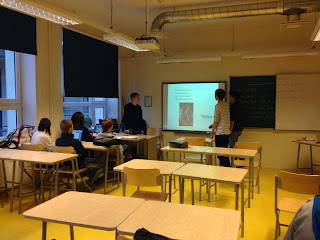
Siin on aga mõned klõpsud toredast Bioloogia-Geograafia tunnist õpetaja Margit Antsmäega, kus kasutatakse sülearvuteid rühmatöös, ei puudu ka mobiiltelefonid ja muu vajalik vara. 


8. nov 2013

Algklasside tahvliavastus

Õpetaja Karmen Onton ning Reet Mõlder seiklesid algklassiõpilastega loodusainete kui ka keeleõppe radu pidi. Kasutama peab tunnis iga vidinat kui ka raamatut, töövihikut, vihikut jne.

Tahvelarvuti annab võimaluse lisa leidmiseks, vahel ka mõne ägeda interaktiivse mängu mängimist, küsimustiku täitmist, kuid see ei asenda tunnis tehtavat tööd: suhtlemist kaasõpilase ja õpetajaga, allikate ja eesmärkidega tutvumist mis iganes kujul nad ei peaks esinema.

Meile on oluline ka see, et 1:1 tehnikaõpe võib olla tore (et igal lapsel on oma vidin), kuid samatore on seda vidinat kaasõpilasega jagada ning nuputada koos lahendusi (kaks pead on ikka kaks pead). Grupis või paaris tehnika kasutamine arendab lisaks koostöövõimet, suhtlemisoskust ning tõstab õpitu väärtust, kuna see on jagatud kogemus. Lisaks vabastab see aegajalt ka õpetaja keskmiste õpilaste aitamisest, kes saavad oma küsimustele vastused juba oskuslikemalt kätte. Õpetajal jääb seega enam aega aidata neid, kes seda tõsiselt vajavad.

Tundi külastasid ka Tallinna Ülikooli õpetaja-praktikandid.

Praeguses ülesandes õpilased tegelesid lause lõppu õige kirjavahemärgi leidmisega:


Siin aga toimub loodusainetes seenejaht: piltide järgi seente tundmine, mõistatused, "õige" ja "väär" määramine väidetele.


7. nov 2013

Tahvelarvutite tutvustamine õpetajatele

Oktoobris-novembris toimuvad koolitused õpetajatele.

a. tahvelarvuti kasutamise põhitõed ja ohutus
b. appide leidmine ja installeerimine
c. tahvelarvuti kasutamine koolis (mõned vajalikud appid (Socative, QR kood), kaamera, salvestamine, pilveteenused, tahvli laenutuse märkimine kalendrisse)

Novembri keskel hakkavad tahvleid usinasti õppetöös kasutama algklassid ja loodusainete ning matemaatikaõpetajad. Talvest aga saavad nina ligi pista ka kõik teised aineõpetajad


http://pelguit.blogspot.com/2013/10/kooli-saabusid-tahvelarvutid.html

Tahvelarvutite tutvustamine õpilastele

Mis oleks parim kui innustada õpilasi läbi mängu? 1.-12. klassi esindajad tutvusid tahvelarvutite võimalustega kui ka sellega kuidas õpetajatelt vahva vidinakasutus oma ainetunniks välja nõuda.

Meie valisime õpilasmagnetiks Air Hockey Delux.
https://play.google.com/store/apps/details?id=com.play.airhockey


Et asi oleks akadeemilisem, siis toimus ka stateegia kui ka hea mängu reeglite arutelu (fair play).
 

Pilte veel:
http://pelguit.blogspot.com/2013/11/ohuhoki-nutivoistlus.html

1. nov 2013

Data tahvlist pilve

Tahvelarvutis on enamasti mälu (ruumi) piisavalt, kuid mingi hetk saab see ka otsa.
Mõistlik on planeerida tegevused keskselt juba ette ära, siis ei teki nii palju "ruumiküsimusi" kui hiljem tagantjärgi seda võrratust lahendades.

Kuhu panna andmed?
Võimalusi on palju:

Appid/keskkonnad:

DropBox - 2+ giga ruumi
Veebis: http://dropbox.com/
App: https://play.google.com/store/search?q=dropbox


Copy - 15+
Veebis: https://www1.copy.com/home/
App: https://play.google.com/store/apps/details?id=com.copy

Pelgulinna G sünkroniseerib siia ka pildid/videod, sest siin on kõige enam ruumi


SkyDrive - olenevalt kontost (st saab olla nii kooli konto kui ka isiklik)

Drive -  (Google teenus) 5+olenevalt kontost (st saab olla nii kooli konto kui ka isiklik)
Veebis: http://drive.google.com
App: https://play.google.com/store/apps/details?id=com.google.android.apps.docs


KOOL JA ÕPILANE

Mõistlik oleks teha koolile erinevad võimalused andmete hoidmiseks nt. tahvli enda nimeline konto keskkonda. Sinna alla luua lennu > klassi > õpilase kaust.
Iga inimene kasutab alati sama tahvlit ja laeb oma asjad oma kausta.

Samamoodi peaks pildid/videod automaatselt laaditama üles netti, sest siis saab neid kontrollida/kasutada mugavamalt ja tahvel jääb ka datast "tühjemaks". Kindlasti tasub õpilastele seletada kui palju me milliseid pilte teeme, kellest teeme ja millal ei tee. Kui tuleb palju praaki, siis on ühiskaust kiiresti ummikus. Ühisküla reeglite järgi aga siis kustutatakse kõik asjad jalust ära..

Soovituslik on brauserist laadida õpilasel ka oma tehtud töö ka "veebi" (oma emaili vms), sest siis on tagatud selle faili turvaline olemasolu. Peale kasutust tuleb jällegi oma kontost välja logida. Kindlasti ei tohi aga lubada õpilastel tahvlisse oma konto sisestamist (appi kaudu), sest siis kui inimene unustab välja logida, siis saavad seda kasutada teised. Tahvlil on kombeks ka paroole/kontosid salvestada, seega pärast on seda juba keerulisem maha võtta.

ÕPETAJA

Õpetaja saab vahepeal käia asja kontrollimas, et kas on ruumi, kas keegi pole võimalust kurjasti ära kasutanud. Miinuseks on muidugi see, et kui keegi pahatahtlik soovib konto "puhtaks" lasta, siis see võimalus tal muidugi on.

Samamoodi jagab õpetaja omalt poolt vajalikku ajutist materjali läbi üleslaadimise keskkonna, õpetaja saab sisse sinna kas päris arvutist või siis oma tahvlist. Kuna kontode vahel tahvliga edasi tagasi sipsimine võib olla ebamugav, siis võib kasutada ka seda, et õpetaja jagab välja oma konto alt ühe kausta kõikidele "tahvlitele".

30. okt 2013

Tahvel lukku ja kiireks

1. Kuidas Androidi tahvlil hallata installeerimist ja mahainstalleerimist ning ka seadete muutmist jms asju?

Selleks soovitatakse kasutada APP LOCK rakendust
https://play.google.com/store/apps/details?id=com.domobile.applock

Siin saate panna lukku seaded üldiselt (ei saa seadeid muuta), lisaks veel Play pood kui ka kõik muud võimalused seadmes tühjendustöö tegemiseks.

Samas probleemiks on see, et installida maha ehk eemaldada saab ka programmide üldloetelust. Seda kahjuks applock ei piira.


2. Kuidas panna ülemäärased programmid kinni, et nad ei töötaks.
a. ära luba värskendusi = programmid ei uuenda ennast pidevalt
b. kasuta mõnda abiprogrammi

Clean Master
Selle programmi Widgeti võiks panna hiljem ka esilehele, siis saab sealt mugavalt töösse jäetud ajsu kinni lükata.
https://play.google.com/store/apps/details?id=com.cleanmaster.mguard


Advanced Task Killer Free
https://play.google.com/store/apps/details?id=com.rechild.advancedtaskkiller


AppDialer
Kuna vanemale samsungile ei ole sisse ehitatud lokaalselt appide otsingut, siis vaadates oma "300" pealist programmiloetelu läheb asi silme eest ikka suht kirjuks. Sisseehitatud lahendus on võtta menüüst tähestiku järjekorras ja siis leht lehe haavla otsida asju taga.

Lihtsam lahendus on aga installeerida App Dialer ja siis sealt "välja helistada-tinistada" oma otsitud programmikesed.

https://play.google.com/store/apps/details?id=name.pilgr.appdialer

Soovitusi (Androidi) tahvlite halduseks - eelseadistus

Mõtted, teemad ja lahendused, mida kasutame meie.
NB! Meil on jagatud tahvelarvutid, mitte ei ole individuaalsed. Kui teil on kasutuses 1:1 tahvlikasutus, siis on hoopis teised lahendused.

Inimesi (õpetajaid) puudutav:
  • kes vastutab tahvlite eest? mida vastutaja st. jälgib iga nädal (üldine seisukord, laadimine, kas ei ole äkki vahepeal ära varastatud vms). Vahel sobiks selleks mõni aineõpetaja, kelle ruumis tahvlid on hoiul või ka see, kes on lihtsalt enam tehnokraat kui teised.
  • ohutus- ja kasutusjuhendi selgitamine, allkirjade võtmine (töökaitse teema). Kui ei ole selgitatud, siis ei ole võimalus võtta ka töötajat vastutusele. Lisaks kui inimene teeb teadmatusest valesid otsuseid, siis on selle eest vastutav see, kes on jätnud inimese koolitamata.
  • reeglistik kasutamiseks - laenutusgraafik, kokkulepped kuidas asi tagasi tuuakse, kuidas transporditakse klassist klassi jne. Kui on ühised reeglid, siis rikneb tehnika vähem. Samamoodi saavad kõik näha, kes kui palju kasutanud on kui ka seda, et millal on tahvlikesed vabad kasutamiseks. See aitab kooli mugavalt teha ka statistikat. Nt kasutage selleks e-kalendri võimalust või halval juhul siis paberkandjat.
  • esmakoolitus tahvli kasutamiseks + appide laadimiseks, kirjeldamiseks (jaotamiseks ainetunniti ntx). Kõige mõistlikum on paluda õpetajatel ise protsessis osaleda, sest siis õpib kõige enam. Kui mulle tuuakse õpetajana ette 300 programmiga tahvel, siis ei oska ma sellega ju muud esialgu teha kui internetti minna. Kui sa aga ise oled pannud mingeid asju peale, siis osatakse ka märgata kui lapsed seda tunnis teevad, kui nad satuvad hätta, kui nad ei leia vajalike asju üles jne. KAASAMINE!!! on kõige olulisem. Kaasata võib ka muidugi õpilasi;)
  • jätkukoolitused programmide teemal ainegruppides - kui me koos vahetame kogemusi, siis parandab see kõikide õpetajate loomingulisust, kogemust programmidest kui ka metoodikate kasutamist, mida koolis tunnis võiks proovida.

Tehnilist puudutav:
  • appide laadimine ja seadistamine NB! Pigem ei soovita panna paika "automaatset värskendust", sest siis tegeleb tahvel enamuse ajast uuenduste otsimisega ja tõmbab sellega mälu tühjemaks.
  • kindlasti tuleb peale panna viirusetõrje ja mingi cleaner või app manager, milles näete mis programmid on hetkel töös. Viimasega saate edukalt 2 nupuvajutusega eemaldada mälus olevad programmid ja tahvel muutubki kenasti kiiremaks. See tuleb selgeks õpetada nii lastele kui õpetajatele.  
  • appide laadimiseks soovitan luua üks konto koolile, siis on teil Google Play all olemas loend, mida mugavalt installeerida (ei pea enam netist taga otsima asju ükshaaval).
  • kooli konto eemaldamine peale appide installeerimist (kui te ei ole pannud tahvlit lukku mõne appiga) - kuigi laps peab appi laadimiseks sisestama oma enda konto, võtab see siiski veidi enam aega, kui lihtsalt klõps vajutamine installeerimiseks. Samamoodi kui ta ei ole piisavalt väle, siis saab lihtsal teada, kes see rumaluke oli, kes enda konto kooli tahvlisse "unustas". Peale seda algab loomulikult õpetajapoolne kasvatustegevus õpilasega.
  • Kui vajate appide ja seadete lukkupanemiseks ku ka töös oleva appiloendi puhastamist, siis seda saab edasi lugeda siit: http://pgnutikad.blogspot.com/2013/10/tahvel-lukku-ja-kiireks.html 
  • Kui mõni õpilane nullib ära kogu tahvliga tehtud töö ehk resetib või paneb peale mingi imeparooli, siis selle kohta kehtib reegel: kõik probleemid peab õpilane ise või vastava õpilane koolile heastama. Kui lasti kogu appide loend taevasse, siis on õpilasel võimalik peale tundi tulla ja kogu tarkvara ise ükshaaval peale lasta. Tegevus on hariv ja õpetlik ning seadusega lubatud! Usun, et pärast seda pole kellelgil tuju kooli tahvlites trikke teha.
  • igale tahvlile tuleks panna oma nr. (numeratsioon, märgis) - lihtsalt saab kergemini aru millise tahvliga on probleem, kes mida kasutab jne. Soovituslikult tuleb hoida tahvlid kapis ka kenasti järjekorras.
  • kapp, kus on tehnika võiks kuidagi sisaldada võimalust ka laadimiseks, ei pea ostma kallist asja, võib koos kooli tööõpetusega midagi põnevat leiutada. Oluline on aga see, et tahvel oleks turvaliselt hoitud. Vajadusel jagage eri ruumidesse tehnika (hajutage) kui teil on tunne, et koolikeskkond ei ole piisavalt turvaline (nt õpetajate tuba on koht, mis pole kunagi lukus)
  • igas tahvlis peab olema sees oma konto (failihoidla pilveteenus), kus hoitakse salvestatud tööd. Seda võiks hallata ikkagi õpetajad ise. Mõistlik on mitte jagada kontosid selles osas tahvlite vahel, sest siis saavad kontod lihtsalt kole kergesti täis. Mõistlik oleks loodud kontole teha klasside kaupa kaustad ja siis sinna alla kasutatava õpilase kausta. Õpetaja saab aga asjale oma pärisarvutist üle neti ligi. Muidugi võiks iga õpilane kasutada oma isiklikku kontot, aga sisse-välja logimise õpetamine ja kontode lisamine ja eemaldamine ajab asja liiga keerukaks (tahvel on algselt mõeldud individuaalseks seadmeks, seega tal pole ka hetkel vajalikku funktsionaalsust, et saaks mitu inimest korraga kasutada).
  • ideaalne oleks kui ekraanil oleks (enne logimist) töölaual näha pildina kes on tahvli kasutajad, mis klassidest. Nii on mugav tuvastada, kes vastutab tahvli eest õpilaste hulgas.
  • Lisaks võiks olla tahvel eesti keeles, tuttuminek ekraanil seadistatud 3-5 minuti peale
  • Ja kõige olulisem ikka kõige lõpus - tahvlite ümber peavad olema KAANED!!! Kui ei ole häid nahast/plastikust raamatu moodi kaasi, siis on teil kogu tehnika üsna kiiresti kriibitud või maha kukkunud. Raamatukaaned võimaldavad ka tahvlit erimoodi üles/alla tõsta.
Õppetööd puudutav:
  • reeglid kasutamiseks:
    • igal tahvlil on oma kasutaja (d), st ei ole nii, et võtan selle tahvli mille soovin.
    • enne tahvli kasutamisest pese käed ära!!!!
    • kindlasti peavad olema reeglid appide laadimiseks, seadme turvaliseks kasutuseks ja õppetöös osalemiseks. Lastele tuleb asju õpetada ja ka meelde tuletada!!
    • reeglid tasub luua koos õpilastega ning plakatina kleepida igas klassis "seinale" nähtavale kohale. Muidugi oleks mõistlik enne õpetajatega läbi rääkida, et millised on üldised reeglid, mille vastu terve kool ei tohiks eksida (ja siis igas tunnis õpetaja koos õpilastega saab neid reegleid uuesti avastada). Ärge olge pelglikud ka uuenduste suhtes, kui miski reegel ei tööta, siis tuleb seda uuendada!
Alati küsitakse, milline peaks olema kodukord seoses tehnikaga. Vastuseks on see, mida teie oma koolis tahate teha.

Pelgulinnal on näiteks Wifi kasutamise eeskiri: http://www.pelgulinna.tln.edu.ee/peaveeb/index.php/oppetoolid/wifi-kasutamine

Seoses e-ohutusega oleme koostanud õpilastega koostöös ka üldised käitumissoovitused (mis ripuvad hetkel arvutiklassis seinal). Mingi aeg viime need ka elektrooniliseks. Kuid arvata on, et suurema vidinakasutusega tuleb neid reegleid ka täiendama asuda, seega hetkel pigem tegeleme üldise teavitustööga ja kokkulepete sõlmimisega, et sellest aretada välja just need reeglid, mis meil ka toimivad. Nt. pole mõtet ju luua reeglistikke, millest ei pea kinni ei kolleegid ega ka lapsed ise.

Kuidas reegleid luua: siin on selleks väike inglise keelne õpetus:
https://docs.google.com/document/d/1ExL43WE9srXUD6DYKD35mJZtSOTcA76LbAgtaAILUrg/edit?usp=sharing